blogger gadgetleri etiketine sahip kayıtlar gösteriliyor. Tüm kayıtları göster

16 Temmuz 2013 Salı

Blogger Css Efektli Sosyal Paylaşım Butonları

Okuyucularımızın bizi sosyal medyadan bulmaları çok önemli bir konudur. Okuyucularımıza sadece blogumuz üzerinden değil tüm sosyal medyadan ulaşabilmek bize her zaman rakiplerimiz karşısında bir adım daha önde olma imkanı sağlar.

Css3 ile tasarlanmış güzel bir sosyal paylaşım buton seti fare ile üzerine gelindiğinde hareket verilerek çekici bir hale getirilmiş.


Blogumuza nasıl ekleyeceğiz konusuda gelirsek;
Blogger Kontrol Paneli > Yerleşim > Gadget Ekle > HTML/Javascript yolunu takip ederek. aşağıdaki kodları yapıştırıyoruz.

<style>p#hb_socialicons img {
    -moz-transition: all 0.4s ease-in-out;
    -webkit-transition: all 0.4s ease-in-out;
    -o-transition: all 0.4s ease-in-out;
    -ms-transition: all 0.4s ease-in-out;
    transition: all 0.4s ease-in-out;
}
p#hb_socialicons img:hover {
    -moz-transform: rotate(120deg);
    -webkit-transform: rotate(120deg);
    -o-transform: rotate(120deg);
    -ms-transform: rotate(120deg);
    transform: rotate(120deg);
}
</style>
<center><p id="hb_socialicons">
<a href="http://www.facebook.com/Xtrealblog">
<img border="0" src="https://blogger.googleusercontent.com/img/b/R29vZ2xl/AVvXsEgaCni_rZFJJ7us-4a83XBqqm6h0rc4_NcmZ1ZVRAzWbs1OQI3KmkvyMlu1sDYOqv0LVnLe47cA_pq91-FRBacH_gc_nyck8-4enFJLS3Ouuyr22LaFuk4HIExGdY14iJ1cSupMmi7VhrY/s1600/helperblogger.com-facebook.png" /></a>
<a href="http://www.twitter.com/Xtrealblog">
<img border="0" src="https://blogger.googleusercontent.com/img/b/R29vZ2xl/AVvXsEhNL7yccLb367NxeNJe83BTvsM0NMeaLI5doKVj3bq1CV7mx-HYqGgrC2k6woHsmPSP7vN577az2Nqg9OUdoGFCpiFm2j879Jhadxor_bDnc10HYzSFxPBPe4-70GHtuaaXylbBFp0nCAc/s1600/helperblogger.com-twitter.png" /></a>
<a href="https://plus.google.com/u/0/106527290580119996124">
<img border="0" src="https://blogger.googleusercontent.com/img/b/R29vZ2xl/AVvXsEimrEVw7smNFdeyz7FCGTBCAj6J31vbc5palJwerBQot2x9HAZ79KuM2d-cuykNSkNYu_wcOprk01gujO4fxMgjG-cbLO3A35vYbjldwILu-yfLRDnr7IMhyphenhyphenpfRdLeNx2RC5f8fDo8Zb44/s1600/helperblogger.com-google_plus.png" /></a>
<a href="http://feeds.feedburner.com/xtrealblog">
<img border="0" src="https://blogger.googleusercontent.com/img/b/R29vZ2xl/AVvXsEidfK1eFAJWZ-TgHk1fACCN9vFI1KvAwLdzXIR9ZGoeu64DAoOoxqw8H81eN0Xd7aKQtq6olACp791CguV7meZ0dFQrLF8k81vjsLpl-6iJPpVTKz9zte7inrS87Q8WcSujlMRKNdEe3lg/s1600/helperblogger.com-rss.png" /></a>
<a href="http://www.youtube.com/xtrealblog">
<img border="0" src="https://blogger.googleusercontent.com/img/b/R29vZ2xl/AVvXsEhmltQkdZXVbw2-qebje8YmVUD8wMyzLIoIQK4KQVZzdsaV6ZylPpGKNtIzfrgwJKmPoOQ2CrD0ZzSoO3XwsvF8ceEH0-k4ls5ECzW8arrunXSyXrALOYr6v6k-g-7HIdLNri4fcd3q3OY/s1600/helperblogger.com-youtube.png" /></a>
</p></center>

Kırmızı ile yazılı yerlere sosyal medya adreslerinizi yazıyorsunuz.
İconların hareketlerini değiştirmek için mavi ile yazılı yerleri; Faremiz ikonumuzun üzerine geldiğinde kaç derece döneceğini belirleyerek değiştirebilirsiniz.(Aynı değeri Tüm mavi alanlara yazmalısınız.) 
Hatırlatma: İkonlarımızın sağa doğru değilde sola doğru dönmesini istiyorsak mavi alana gireceğimiz değerin önüne "-" koymalıyız.

12 Temmuz 2013 Cuma

Blogger Facebook Hayran Kutusu Ekleme

Blogunuz için oluşturduğunuz facebook Hayran sayfasını blogunuza eklemek ve ziyaretçilerinizin Facebook sayfanıza daha kolay ulaşabilmelerini sağlamak için ideal bir yoldur. Bu yolla ziyaretçilerimize bize ulaşabilmeleri için bir kaç yol sunmuş oluyoruz. Bu da bize büyük bir artı puan kazandırıyor.

Facebook Hayran kutusunda Facebook hazır olarak bize sunduğu için çok fazla değişiklik yapma imkanımız bulunmuyor fakat küçük bir kaç değişiklikle blogumuza uygun hala getirebiliriz.

Facebook Hayran Kutusunu sayfamıza eklemek için Facebook hesabımıza giriş yaptıktan sonra buradan Facebook Hayran Kutusunu ekleyebileceğimiz sayfaya ulaşıyoruz. Açılan sayfada gerekli alanları doldurduğumuzda Blogumuza ekleyeceğimiz hayran kutumuz hazır hale geliyor.


Doldurmamız geren yerler şunlar;
Facebook Page URL yazan yere Facebook Hayran sayfamızın linkini yazıyoruz.
Width ve Height: genişlik ve yükseklik ayarlarını yapıyoruz.
Show Faces: sayfamızı beğenen kişilerin profil resimlerinin görünüp görünmeyeceğini ayarlıyoruz.
Color Scheme: kutumuzun renk ayarını yapıyoruz.(Facebook'un bize sunduğu siyah ve beyaz seçenekleri arasından istediğimizi seçebiliriz.)
Stream: Facebook hayran sayfamızda yayınlanan yazılarımızın görünüp görünmemesi ayarını yapıyoruz.
Show Border: Facebook Hayran Kutumuzun kenarlarında köşe çizgilerinin olup olmamasını belirliyoruz.
Header: Facebook Hayran Kutumuzun üzerinde bizi Facebookta bulun yazısının olup olmamasını belirliyoruz.
 Bu süzenlemeleri bitirdikten sonra Get Code butonuna tıkladığımızda Facebook hayran kutumuzu sayfamıza eklememizi sağlayacak kodlar oluşturulmuş ve bize sunulmuş oluyor.

Facebook hayran kutumuzu blogumuzda sidebar üzerine ekleyeceğimi için bize gerekli kodlar IFRAME sekmesinde buluyor. Bu kodları kopyalayıp Blogger kontrol Panelimizden Yerleşim ve Gadget Ekle diyoruz. Sonrasında Html/Javascript seçeneğine tıklayıp Facebook hayran kutumuz için Facebook'un bize verdiği kodları yapıştırıyoruz.

Tüm bu işlemlerin ardından sayfamıza Facebook hayran kutumuzu eklemiş oluyoruz.

15 Haziran 2013 Cumartesi

Sitene Skype Canlı Destek Ekle

Blog kullanıcılarımızın sorularını en kısa sürede yanıtlamak bizim için her zaman artık puan kazandıran etkenlerdendir. Kullanıcılarımız içeriğimiz hakkında sormak istedikleri her şeyi bizlere sorabilmeliler fakat bizimde onlara zaman kaybetmeden cevap vermemiz gerekmektedir.

Günümüzde herkes online iletişim konusunda Skype'yi kullanır durumda buda anlık iletilerde bizlere kolaylık sağlar. Blogumuzu ziyaret eden ve aklına takılan en küçük bir konuyu bize sormak isteyen bir kullanıcı için anında çevrim için destek verebilmemiz Skype ile mümkün. 

Skype ile blogumuzu ziyaret eden kullanıcılarımızın bizimle anlık iletişim kurabilecekleri bu eklentiyi nasıl ekleyeceğimizi gösterelim;

İlk olarak Skype Developer Area adresine girş yapalım.

1. adım olarak ENTER YOUR SKYPE NAME alanına skype adımızı yazalım.


2. adımda ise kullanıcılarımızn bize nasıl ulaşacaklarını yani arama mı yoksa mesaj yoluyla bize ulaşaklarını belirliyoruz.


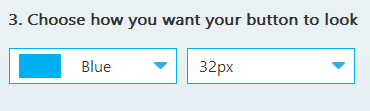
3. adımda ise renk ve botun boyutunu belirliyoruz.


4. ve son adım olarak bize verilen kodları sitemize eklemek kalıyor.


Tüm bu işlemlerini yaptıktan sonra sıra geldi blogumuza bu kodları eklemeye;

İlk olarak Blogger kontrol panelinden şablonu düzenle diyoruz ve CTRL+F tuşlarına basarak </head> kodunu aratıp buluyoruz. Hemen üzerine aşağıdaki kodu yaıştırıyoruz.


<script src="https://ajax.googleapis.com/ajax/libs/jquery/1.6.1/jquery.min.js" type="text/javascript">


</script>

Sonra ise Bloggler Kontrol panelinden yerleşim kısmından Gadget ekle ve Html/Javascrpit diyerek açılan pencerede aşağıdaki kodları yazıyoruz.


<script type="text/javascript">

//<!--
$(document).ready(function() {$(".floatinglikebox").hover(function() {$(this).stop().animate({right: "0"}, "medium");}, function() {$(this).stop().animate({right: "-250"}, "medium");}, 500);});
//-->
</script>
<style type="text/css">
.floatinglikebox{background: url("https://blogger.googleusercontent.com/img/b/R29vZ2xl/AVvXsEhfb6vq03xIrfj-xpG3iTnOnnUcQdvbG26Uo8YaWwn-LGh1u23udIrWTjC1ReKzOrUZ_alXtvwOYDwWYOWcbMmc6WvOkMRN1CJl5TprGbWdvvVcl_mdxSXxR04sVH9kF57du4jsi3o3-7Ho/s1600/canlidestek.gif") no-repeat scroll left center transparent !important;display: block;float: right;height: 270px;padding: 0 5px 0 40px;width: 245px;z-index: 99999;position:fixed;right:-250px;top:400px;}
.floatinglikebox div{border:none;position:relative;display:block;}
.floatinglikebox span{bottom: 10px;font: 10px tahoma,verdana,arial,sans-serif;position: absolute;right: 6px;text-align: right;z-index: 99999;}
.floatinglikebox span a{color: #808080;text-decoration:none;}
.floatinglikebox span a:hover{text-decoration:underline;}
</style><div class="floatinglikebox" style="">
<div>
<script type="text/javascript" src="http://cdn.dev.skype.com/uri/skype-uri.js"></script>
<div id="SkypeButton_Dropdown_xtreal.blogspot.com_1">
  <script type="text/javascript">
    Skype.ui({
      "name": "dropdown",
      "element": "SkypeButton_Dropdown_xtreal.blogspot.com_1",
      "participants": ["xtreal.blogspot.com"],
      "imageSize": 32
    });
  </script>
</div>
</div></div>

Kırmızı Renkli kodları Skype den alıdğımız kodlarla değiştirdiğimizde canlı iletişim eklentisi blogumuza eklenmiş oluyor.

Demo için tıklayınız.
PTV5X2HX4Q5X

14 Haziran 2013 Cuma

Blogger Hareketli Sosyal Paylaşım Butonları

Sayfamızın soyal paylaşım platformlarında paylaşılmasın ve takip edilmesi bizler için çok önemli bir durumdur. Kullanıcılarımız sosyal paylaşım platformlarındaki hesaplarımızdan sayfamızda olup biteni takip edebiliyor olması hem bizim içeriğimizin çok daha fazla kişiye ulaşmasına yardımcı olur hem de kullanıcılarımızın onlar için hazırladığımız içeriğe ulaşabilmeleri için onlara tek bir yol değilde bir kaç yol sunmuş olmamızı sağlar. 

Sayfamızı ilk kez ziyaret eden bir kullanıcımız daha sonra yine sayfamızı ziyaret etmek istediğinde sayfa ismimizi aklında tutması çok kolay olmayacaktır. Bu aşamada sayfamızın bir fan sayfası yada soyal platformlarda bulunuyor olması kullanıcının sitemizi tekrar bulmasını kolaylaştıracaktır. Fan sayfamızı beğenerek ayda diğer platformlardan bizi yani sitemizi takip ederek sitemiz de olup bitenlerden haberdar olabilirler ve sitemize yaptıkları ziyaretleri arttırabilirler.

Sosyal paylaşım platformlarında ziyeretçilerimizin bizi takip edebilmelerine yardımcı olabilecek bir eklentiyi sayfamıza nasıl ekleyeceğimizi anlatmaya çalışalım.

Blogger kontrol panelimizden Şablonu düzenle diyerek CTRL+F tuşlarına basıp ]]></b:skin> kodlarını aratıyoruz.bulduğumuzda aşağıdaki kodları bu kodun hemen üzerine yapıştırıyoruz.


Kodlarımızı ekledikten sonra yine Şablonu Düzenle kısmından CTRL+F tuşlarına basarak </head> kodunu aratıp bulduktan sonra bu kodun üzerine aşağıdaki kodları yapıştırıyoruz.


Son olarak yine aynı yerden CTRL+F tuşlarıyla </body> kodunu aratıp bulduktan sonra aşağıdaki kodları yapıştırıyoruz.


Son eklediğimiz kodların içersin de bulunan your FB, your twitter, your G+, your ID ve your feed 'in yerlerine kendi sayfa isimlerinizi yazıyorsunuz.

Olası bir soruna karşılık temanızın yedeğini almayı unutmayınız.

Demo için tıklayınız.

11 Haziran 2013 Salı

Blogger Hareketli Menü Eklentisi


Bir çoğumuz klişeleşmiş Menülerden sıkılmış durumdayız. Blogumuzu diğer bloglardan farklı gösterebilecek oldukça şık ve kullanışlı bir menüyü sizlerle paylaşmak istedim.Bir kaç Küçük değişiklik ile blogunuzda rahatça kullanabileceğiniz bir eklenti.

Öncelikle Blogger Kontrol Panelimizden Şablon >> HTML'yi Düzenle diyerek CTRL+F tuşu ile ]]></b:skin> kodumuzu aratıyoruz ve hemen üzerine aşağıdaki panelde bulunan CSS kodlarını yapıştırıyoruz.


Daha sonra Blogger Kontrol Panelimizden Yerleşim Diyoruz ve Gadget Ekle seçeneğinden HTML/JAVASCRIPT ekle diyerek yine aynı panaldeki HTML kodlarımızı ekliyoruz.

HTML kodlarımız içersinde bulunan '#' içersindeki # simgesinin yerine sayfa bağlantılarımızı eklediğimizde menümüz kullanıma hazır durumda olacaktır.

Demoyu görmek için Tıklayınız.

10 Haziran 2013 Pazartesi

Blogger İletişim Formu

Blog okuyucularımızın bizimle mail yoluyla iletişim kurmaları önemli bir ayrıntıdır. Blogger için iletişim formu kurmak azda olsa bizleri uğraştırırdı ama artık blogger bize kendi iletişim formu gadget'i ile işimizi çok daha kolay ve hızlı halletmemizi sağlamakta.  

Artık farklı siteler aracılığı ile iletişim formumuzu oluşturmamıza gerek kalmadan blogger'ın bize sunduğu gadget sayesinde bir kat tıklama ile blogumuza iletişim formumuzu ekleyebiliyoruz. Bu işlemi yaparken hiç bir bilgi yada mail adresi girmemize gerek te kalmıyor. Blogger girişi için kullandığımız mail adresimize okuyucularımızın gönderdikleri mesajlar anında gönderiliyor.

Bu işlem için yapmamız gereken tek şey Blogger kontrol panelimizden yerleşim sekmesine tıklamak ve sonrasında Gadget eklemek. Açılan pencere içersinde Diğer Gadgetler sekmesine tıkladıktan sonra İletişim Formu Gatget'ini blogumuza ekliyoruz.